C言語でのプログラミングのための開発環境構築
エディタ - VSCode の導入
統合開発環境(IDE)、厳密には異なり、機能の一つではあるが、いわゆるプログラミングをするためのコード編集ツール、エディタを導入します。
実行環境、コンパイラ、テキストエディタがあればコーディングはできるのですが、それらの機能が一つにしたものがIDEと言えるでしょう。
IDEの一つとして有名なものとしてVisual Studio Codeがあります。他にもVisual Studio 2022やIntelliJ IDEA、Eclipseなどがあります。
特に理由がなければ以下のリンクからVSCodeをダウンロードしてインストールしましょう。
Visual Studio Code - The open source AI code editor
Visual Studio Code redefines AI-powered coding ...
圧縮/解凍ソフト - 7-Zip の導入 (任意)
下記のリンクから7-Zip をインストールします。
圧縮・解凍ソフト 7-Zip
圧縮・解凍ソフト7-Zipは、7z、ZIP、RAR、LZH、ISO、TAR、DMG、MSIなど...
コンパイラ - MinGW の導入
Windows向けにはGCC(C/C++コンパイラ)やヘッダファイルなどのパッケージがまとまっているMinGWがあります。
Releases · niXman/mingw-builds-binaries
MinGW-W64 compiler binaries. Contribute to niXm...
- 上記のリンクを開き、
x86_64-15.2.0-release-win32-seh-ucrt-rt_v13-rev0.7zを選択してダウンロードします。
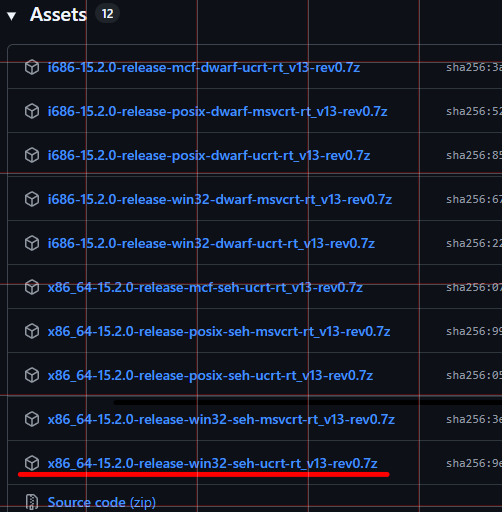
- ダウンロードしたファイルを 7-Zip もしくは OSデフォルトの機能で展開します。

- 展開して作成されたフォルダ
x86_64-15.2.0-release-win32-seh-ucrt-rt_v13-rev0の中に入っているmingw64を任意の場所に移動します。ここでは Cドライブ直下にlangフォルダを作成し、そこにC:/lang/mingw64/として移動しました。 Cドライブ直下を開くには、エクスプローラー -> PC -> 任意のドライブ名 (C:) より開きます。
システム環境変数のパスを設定する
次にC:\lang\mingw64\bin にコンパイラが入っているため、環境パスとして設定します。
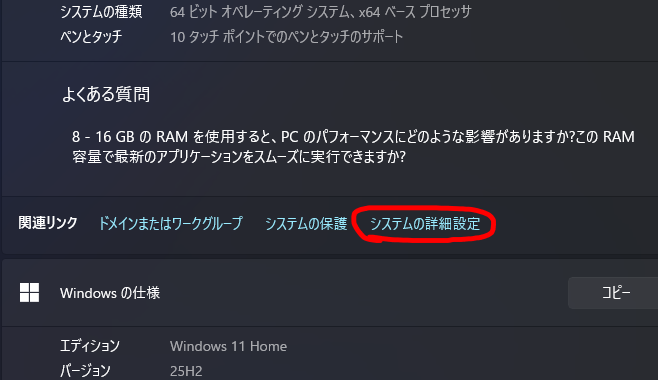
- 設定 -> システム -> バージョン情報 から システムの詳細設定 を開きます。
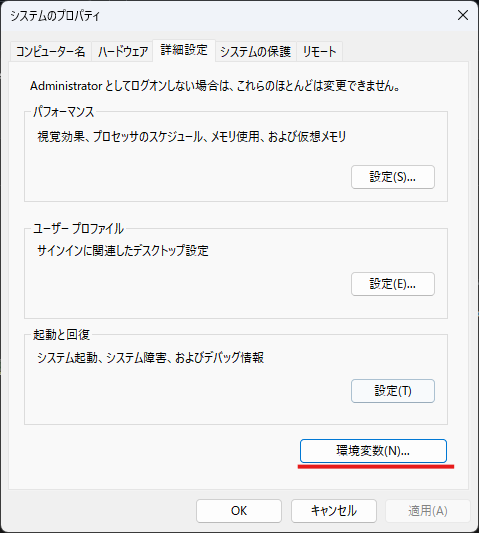
- 「環境変数(N)…」ボタン を選択します。
- 開かれたウィンドウの下側「システム環境変数(S)」 の 変数 Path をダブルクリックします。もしくは選択して「編集(I)…」ボタンをクリックします。
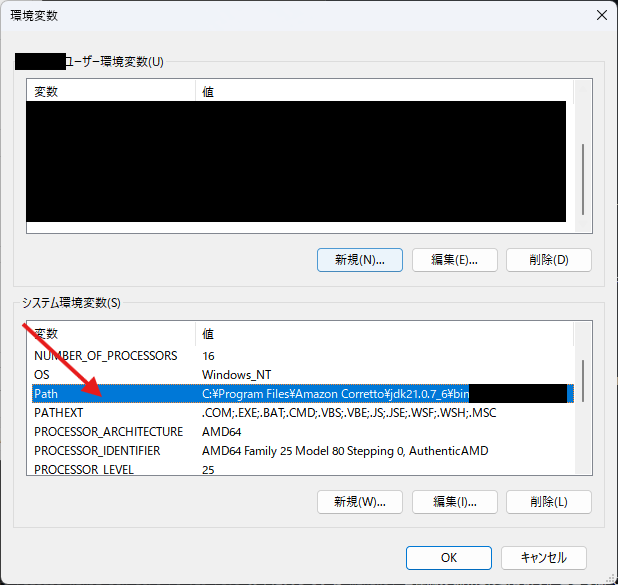
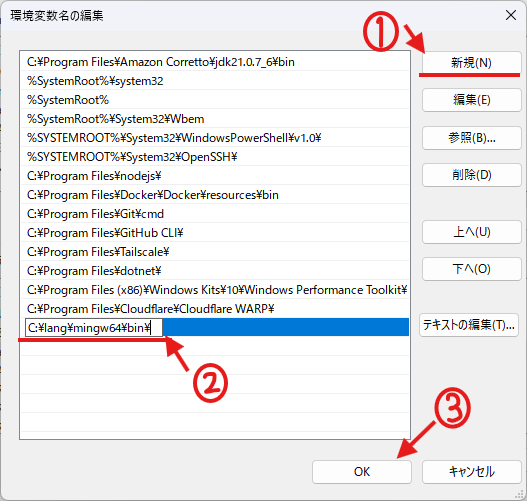
- 「新規(N)」ボタン を選択し、入力欄が出てくるので先ほど移動したmingw64のbinフォルダを指定します。ここでは
C:\lang\mingw64\binを指定しました。問題なければOKボタンをクリックします。
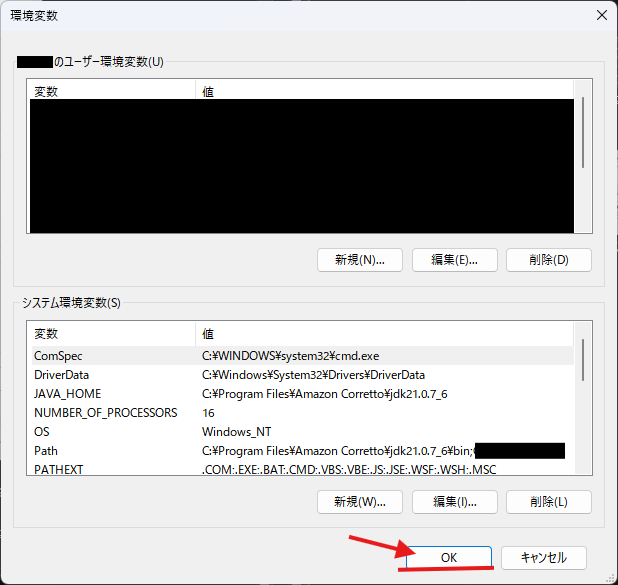
- 「OK」をクリックします。
コードを実行する
VSCode上で下記のコードを動作確認で実行してみてください。
#include <stdio.h>

int main() {
    printf("こんにちは, World!\n");
    return 0;
}