大学サブメールのセットアップ方法
サブメールのセットアップ方法については以下に記載されている。
- https://www.osaka-sandai.ac.jp/campuslife/cnt/mail_set.html
情シス学科の講義で実際に使うことがあったので備忘録としてここで残しておく。
メールサーバに関する情報
- ユーザ名: s付きの学籍番号 (例: s99x999)
- パスワード: Portal-OSUのログインパスワードと同じ
- 受信サーバ: sub.osaka-sandai.ac.jp:995 (POP3S)
- 送信サーバ: sub.osaka-sandai.ac.jp:587 (STARTTLS)
受信と送信のサーバは同じFQDNとなってます。
※受信プロトコルがIMAPではなくPOPであることに注意
Outlook (Classic) でのセットアップ
もし、Outlook (Classic) が使えない場合は他のPOPが対応しているメーラも検討してみてください。
なお、有名なものとしてはThunderbirdやBecky!があります。
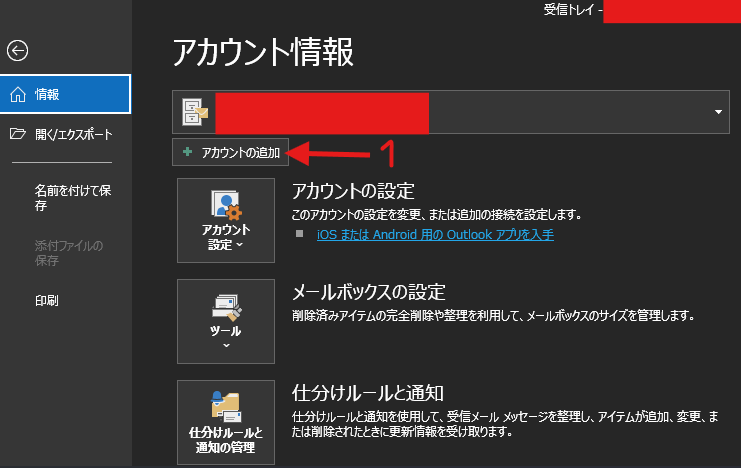
0. 「ファイル」メニューからアカウントの追加を開きます
Outlook (Classic) を起動したことがない場合は次の1から始めてください。初回起動であれば、この手順は不要です。
1. メールアドレスを入力します
s<あなたの学籍番号>@sub.osaka-sandai.ac.jp をメールアドレス欄に入力します。
※ ge.osaka-sandai.ac.jp ではなく sub.osaka-sandai.ac.jp です。
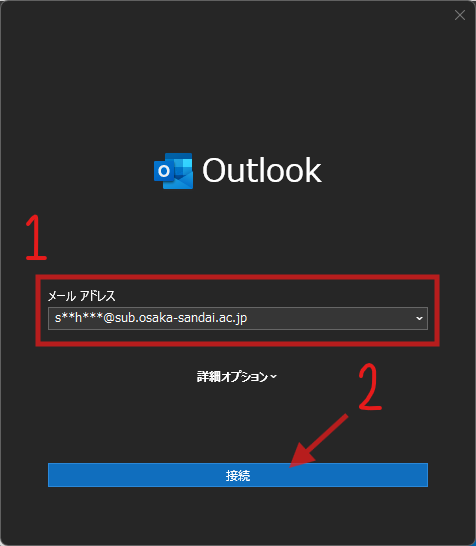
※以下でPOP アカウントの設定と表示されない場合は、前の画面にて「詳細オプション」から「自分で自分のアカウントを手動で設定」にチェックして接続を押した後にPOPを選択してください。
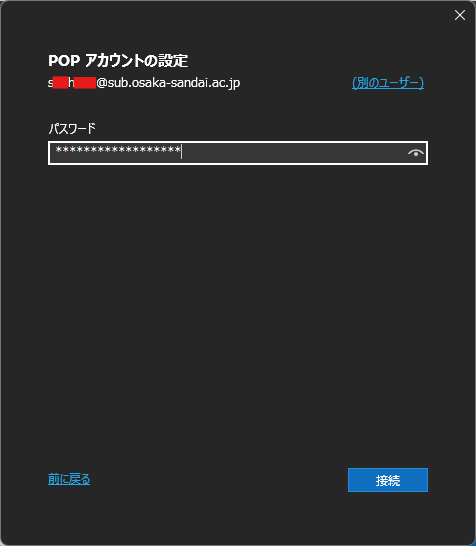
2. パスワードを入力します
Portal-OSUのログインパスワードと同じパスワードをこちらに入力します。(もしログインできない場合はシステム上の不具合の可能性があり、大学アカウントのパスワードの再設定を行うことで改善されることがあります)
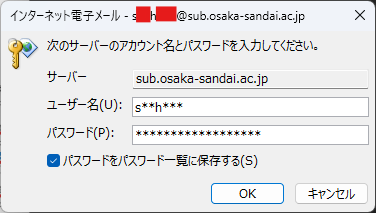
3. ダイアログのユーザー名を修正します
ダイアログのユーザー名がデフォルトでメールアドレスそのものになっているため、「s99x999 @sub.osaka-sandai.ac.jp」からs99x999に変更してOKで進みます。
ここでs付きの学籍番号のみを入力しないと失敗します。
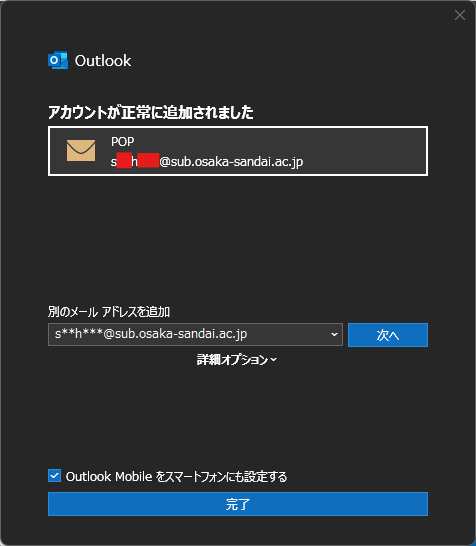
4. 完了をクリックします
失敗した場合は再試行してみてください。
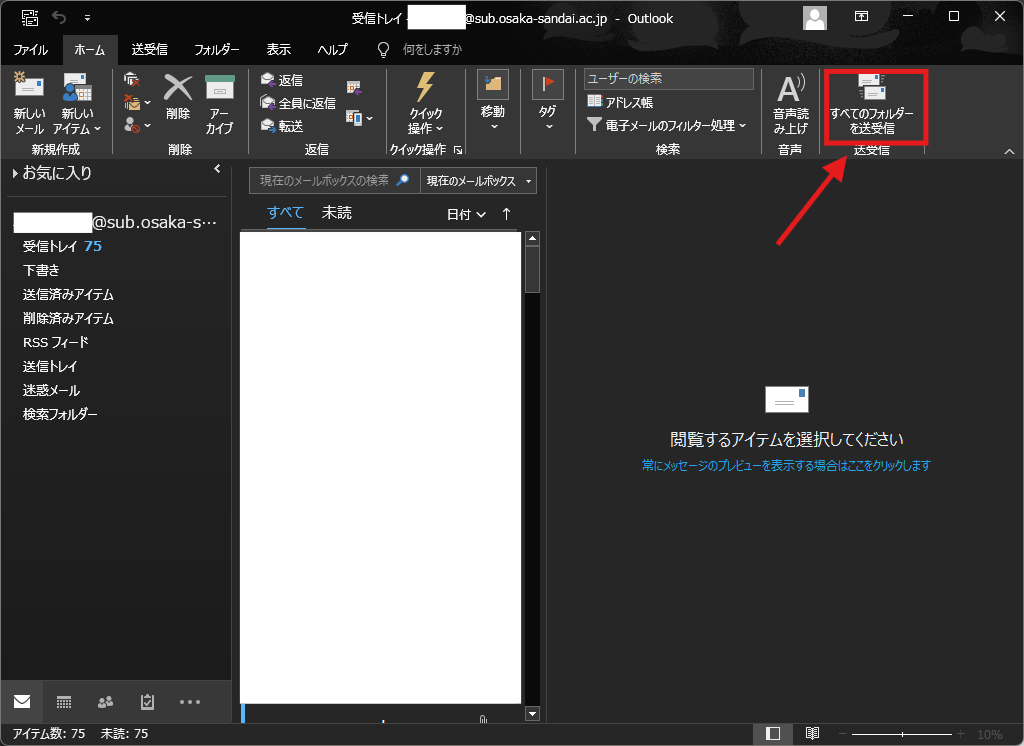
5. すべてのフォルダーを送受信をクリックします
これをしなければメールが受信されません。
6. POP アカウントの設定 (任意)
POPプロトコルの特性上、今どきみなさんが使っているIMAPプロトコルの受信サーバーは異なり、一度受信するとサーバーからメールが削除され、一度でも受信したメールは失うと戻ってこなかったり、他の端末からは受け取れなくなります。
ここでは複数の端末で利用するために次の設定を推奨します。
多くのメーラーにはサーバーからメールを削除しないといった機能がデフォルトで備わっています。ただし、これを多様するとメーラーからメールを削除したのにもかかわらず、サーバーからいつまで経ってもメールが削除されないという問題が起こります。理由は同期するような仕組みではないからです。
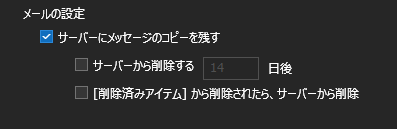
Outlook (Classic) ではデフォルトで受信すると「14日後」にサーバーからメールを削除する仕組みになっています。そのため、即削除される心配はありません。
ただ、私は不安なので以下の設定を行いました。
「アカウント設定」から「s99x999 @sub.osaka-sandai.ac.jp」を選択してタブのしたにあるツールバー?の「変更(A)…」から「サーバーから削除する」のチェックを解除します。